
Automatizaciones: qué programar en un proyecto de commissioning, y cómo escribir el prompt
Una automatización es un mensaje que el asistente ejecuta por ti con un horario, en un chat que puedes abrir. Siete recetas que los equipos de commissioning pueden configurar hoy, los prompts exactos, qué devuelve cada una y qué no puede hacer una ejecución sin nadie presente.
Buena parte de lo que se escribe en un proyecto de commissioning es lo mismo cada semana. El lunes, las incidencias abiertas ordenadas por antigüedad. Cada tarde, qué se movió hoy. El viernes, el look-ahead y los documentos que todavía faltan antes de las pruebas de la semana siguiente. Nada de eso es difícil. Todo se salta la semana en que la obra está a tope, que es justo la semana en que importaba.
Cx Assistant ahora tiene Automatizaciones: un mensaje que el asistente ejecuta por ti con un horario, como un turno de chat normal, mientras estás en obra. Escribes el mensaje una vez, eliges cuándo se ejecuta, y cada ejecución queda en un chat que puedes abrir, con una notificación que lleva el resumen. Este artículo trata de qué programar y cómo escribir el mensaje para que la ejecución vuelva con algo útil.
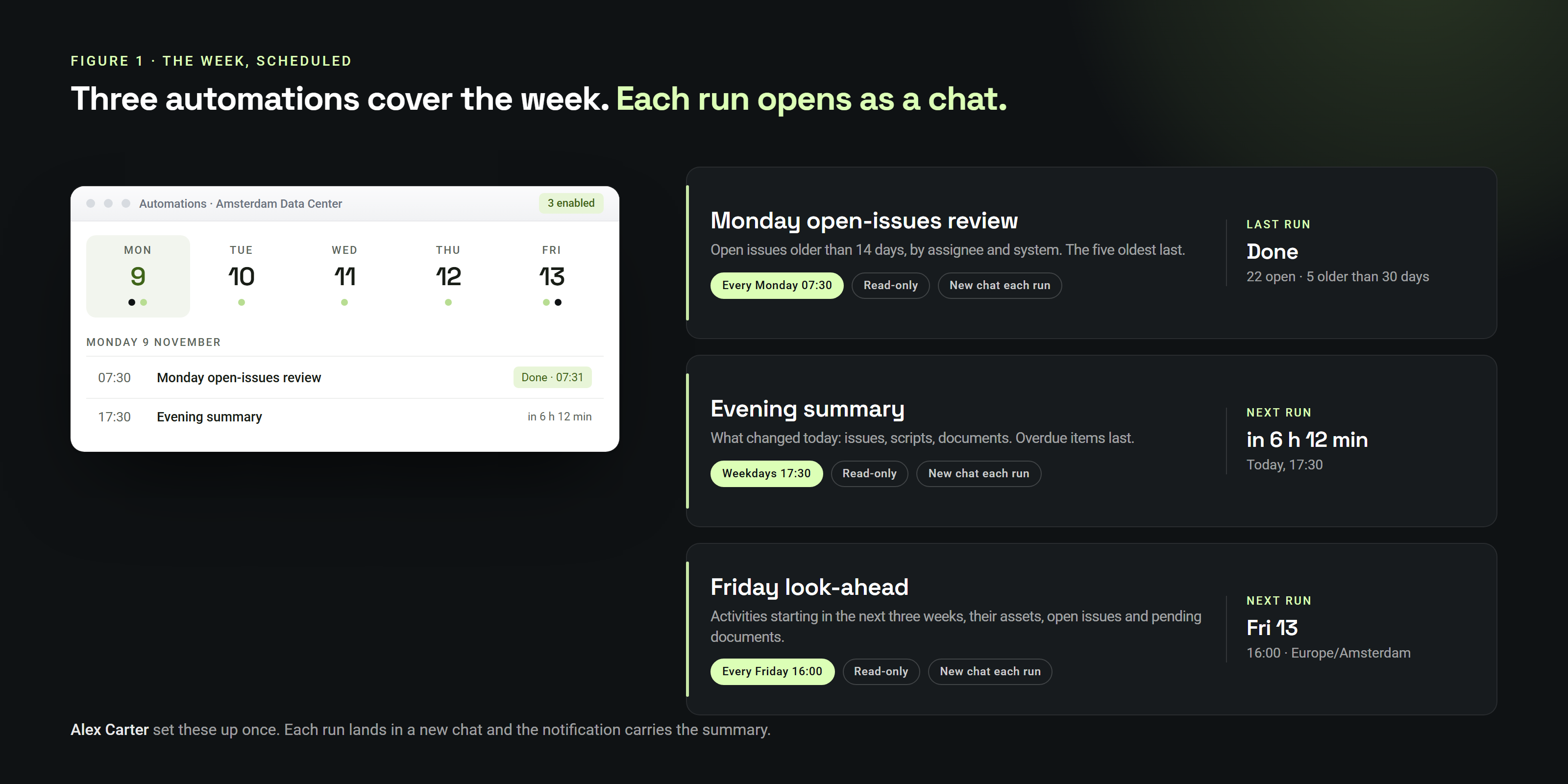 Tres automatizaciones cubren la semana: la revisión del lunes, el resumen de la tarde, el look-ahead del viernes. Cada ejecución se abre como un chat.
Qué es una automatización
Una automatización tiene cuatro partes. Un nombre. Un prompt, que es el mensaje que el asistente recibe en cada ejecución, escrito exactamente como lo escribirías en el chat. Un horario: una sola vez a una hora dada, cada día, de lunes a viernes, un día a la semana, o cada tantos minutos, con un último día opcional. Y un destino: un chat nuevo en cada ejecución, o un chat tuyo que se despierta cada vez y conserva su contexto.
Cada ejecución es un turno de chat como cualquier otro. Puede buscar en tu proyecto, leer documentos, abrir el registro de incidencias, leer el tracker y el planificador, buscar en la web si lo dejas activado, y leer los servicios que tengas conectados. En qué se diferencia de un chat en el que escribes tú: no hay nadie para responder una pregunta, así que al asistente se le indica que no haga ninguna. Decide, deja su suposición en una línea, hace el trabajo y termina con un resumen que lees en la notificación.
La automatización es solo tuya. Se ejecuta con tu acceso, tus servicios conectados y tus límites. Los miembros del proyecto nunca ven tus automatizaciones. El proyecto de una automatización es un filtro para la ejecución, no un permiso compartido.
Por qué estas siete
Las recetas de abajo no son inventadas. Son los registros recurrentes que el proceso de commissioning ya exige. La norma ASHRAE 202 requiere un registro formal de incidencias y resoluciones, con cada ítem abierto asignado a un responsable, que se mantiene abierto hasta que el ítem se resuelve o el propietario lo acepta, y que pasa al informe final. La guía de commissioning de la GSA hace que las reuniones de la fase de construcción repasen las acciones anteriores, las incidencias pendientes, el cronograma y las incidencias nuevas. Las reuniones de instalaciones de la Marina estadounidense revisan un look-ahead de tres semanas. Las listas de verificación prefuncionales van antes de las pruebas funcionales en la mayoría de las especificaciones de propietarios. Los reportes diarios valen porque se escriben el mismo día.
Una automatización no reemplaza ninguno de esos registros. Prepara la lectura para ellos, el mismo día, a partir de lo que ya está en tu proyecto, para que la reunión empiece desde una lista y no desde la memoria.
Siete recetas
Cada receta indica el horario, el modo, dónde queda la ejecución y el prompt tal como lo pegarías. Cambia los nombres y los números a los de tu proyecto. Todos los prompts de abajo están escritos para no necesitar ninguna respuesta tuya.
1. La revisión de incidencias abiertas del lunes
Horario: cada lunes a las 07:30. Modo: solo lectura. Destino: un chat nuevo por ejecución. Proyecto: en el que estás.
Lista las incidencias abiertas de este proyecto con más de 14 días. Agrúpalas por responsable y después por sistema. Para cada incidencia indica el número, el título, los días abierta y la fecha del último comentario. Termina con las cinco incidencias más antiguas y quién es responsable de cada una. No crees ni cambies nada.
Qué vuelve: un chat con la lista, agrupada como pediste, y una notificación con el resumen antes de que empiece la reunión. Solo lectura significa que la ejecución puede mirar todo lo que tú puedes mirar y no cambia nada: ninguna incidencia creada, ningún comentario añadido, ningún documento editado. Para una revisión de antigüedad es el ajuste correcto.
2. El resumen de la tarde
Horario: de lunes a viernes a las 17:30. Modo: solo lectura. Destino: un chat nuevo por ejecución.
Resume qué cambió hoy en este proyecto: incidencias creadas, incidencias cerradas, comentarios en incidencias abiertas, protocolos completados o firmados, documentos subidos o reemplazados en el tracker. Agrupa por sistema. Sé breve. Termina con todo lo que haya vencido hoy.
Esto no es el reporte diario de obra; ese registro lo escribes tú, desde la obra. Es la parte del reporte que ya vive en el proyecto, reunida mientras vuelves a casa. Si llevas un reporte diario en Word, la siguiente receta es cómo llega el texto hasta ahí.
3. Borradores para quienes te deben algo
Horario: de lunes a viernes a las 08:00. Modo: cambios permitidos, envío de correo desactivado. Destino: un chat nuevo por ejecución. Requiere: Outlook o Gmail conectado en Ajustes.
Para cada responsable con incidencias de este proyecto vencidas hace más de 7 días, redacta un correo en mi buzón. Asunto: "Ítems de commissioning abiertos – [nombre del proyecto]". Cuerpo: sus incidencias vencidas como lista con número, título, fecha de vencimiento y días de retraso, y después una línea pidiendo una fecha por ítem. Deja cada mensaje como borrador. No envíes nada.
Los borradores están en tu buzón cuando lo abres. Nada ha salido. Enviar es una decisión aparte: en un chat normal el asistente te muestra una tarjeta antes de que salga cualquier correo, y en una automatización se niega a enviar salvo que hayas activado Permitir enviar correo para esa automatización. Con el interruptor apagado, la ejecución redacta y el envío te espera. Con el interruptor encendido, la ejecución puede enviar desde tu buzón de Outlook conectado a los destinatarios que indique el prompt, y cada mensaje enviado queda listado en el resumen. Las conexiones de Gmail redactan pero nunca envían, en ninguno de los dos modos.
4. Preparación de la prueba, la tarde anterior
Horario: una sola vez, la tarde anterior a la prueba presenciada. Modo: solo lectura. Destino: un chat nuevo.
Mañana presenciamos el SAT de AHU-03. Verifica: (1) que el protocolo SAT de AHU-03 existe y qué pasos siguen sin responder; (2) las incidencias abiertas de AHU-03 y de los equipos que dependen de él; (3) los documentos que el tracker todavía muestra pendientes para AHU-03, como la lista de verificación prefuncional, el informe de pruebas de fábrica y la secuencia de control. Reporta las tres listas y termina con un veredicto de una línea: listo, o qué lo bloquea.
Las especificaciones de propietarios colocan las listas de verificación prefuncionales y la puesta en marcha antes de cualquier prueba funcional. Esta ejecución es la comprobación de que el papel coincide con el plan, hecha por alguien que no se cansa a las 19:00. Una automatización de una sola vez se ejecuta a la hora que fijaste y después se desactiva sola; se queda en tu lista para que puedas ejecutarla a mano la semana siguiente con el nombre del equipo cambiado.
5. El registro de documentos, por antigüedad
Horario: cada viernes a las 15:00. Modo: solo lectura. Destino: un chat nuevo por ejecución.
Del tracker de documentación de este proyecto, lista cada documento requerido que siga pendiente o rechazado y haya pasado su fecha de vencimiento. Agrupa por disciplina y después por proveedor. Para cada uno: el equipo, el tipo de documento, la fecha de vencimiento, los días de retraso y el último cambio de estado. Termina con los tres proveedores que acumulan más documentos atrasados.
El tracker ya sabe qué se requiere para cada equipo y qué ha llegado. La ejecución es una lectura de eso, el viernes, con la antigüedad ya calculada. Si el registro se lleva en una hoja de cálculo, esta receta es una razón para moverlo.
6. El look-ahead del viernes
Horario: cada viernes a las 16:00. Modo: solo lectura. Destino: un chat nuevo por ejecución.
Del planificador, lista las actividades que empiezan en las próximas tres semanas, semana por semana, con sus hitos objetivo. Para cada actividad indica los equipos que cubre y las incidencias abiertas de esos equipos. Marca cualquier actividad cuyos equipos todavía tengan documentos pendientes en el tracker. Que quepa en una pantalla.
Un look-ahead de tres semanas es la duración estándar en los formatos de reunión de construcción, y es lo que guarda el planificador. La ejecución junta tres cosas que de otro modo abrirías en tres pestañas: el plan, las incidencias, el registro.
7. Un chat que se despierta y continúa
Horario: de lunes a viernes a las 07:00, con un último día fijado. Modo: cambios permitidos, web activada si la revisión lo necesita. Destino: este chat.
Continúa la revisión de manuales de O&M en este chat. Toma los siguientes tres manuales de la lista que hicimos arriba, comprueba cada uno contra los requisitos de entrega de la sección de la especificación que comentamos, y añade los hallazgos a la tabla acumulada con el mismo formato. Anota los manuales ya revisados para no repetirlos. Detente cuando la lista esté terminada.
Las otras recetas abren un chat nuevo cada vez, que es lo más fácil de revisar después. Esta apunta al chat en el que ya estás: cada ejecución es un mensaje más en esa conversación, así que el asistente conserva la lista, la tabla y las decisiones que tomaron juntos. Puedes pedirlo desde dentro del chat: "cada día de lunes a viernes a las 07:00 hasta el 14, continúa esta revisión" basta para que el asistente lo configure, y confirma lo que creó. Un último día significa que la automatización termina en silencio en esa fecha; se queda en tu lista sin próxima ejecución, y puedes extenderla o eliminarla.
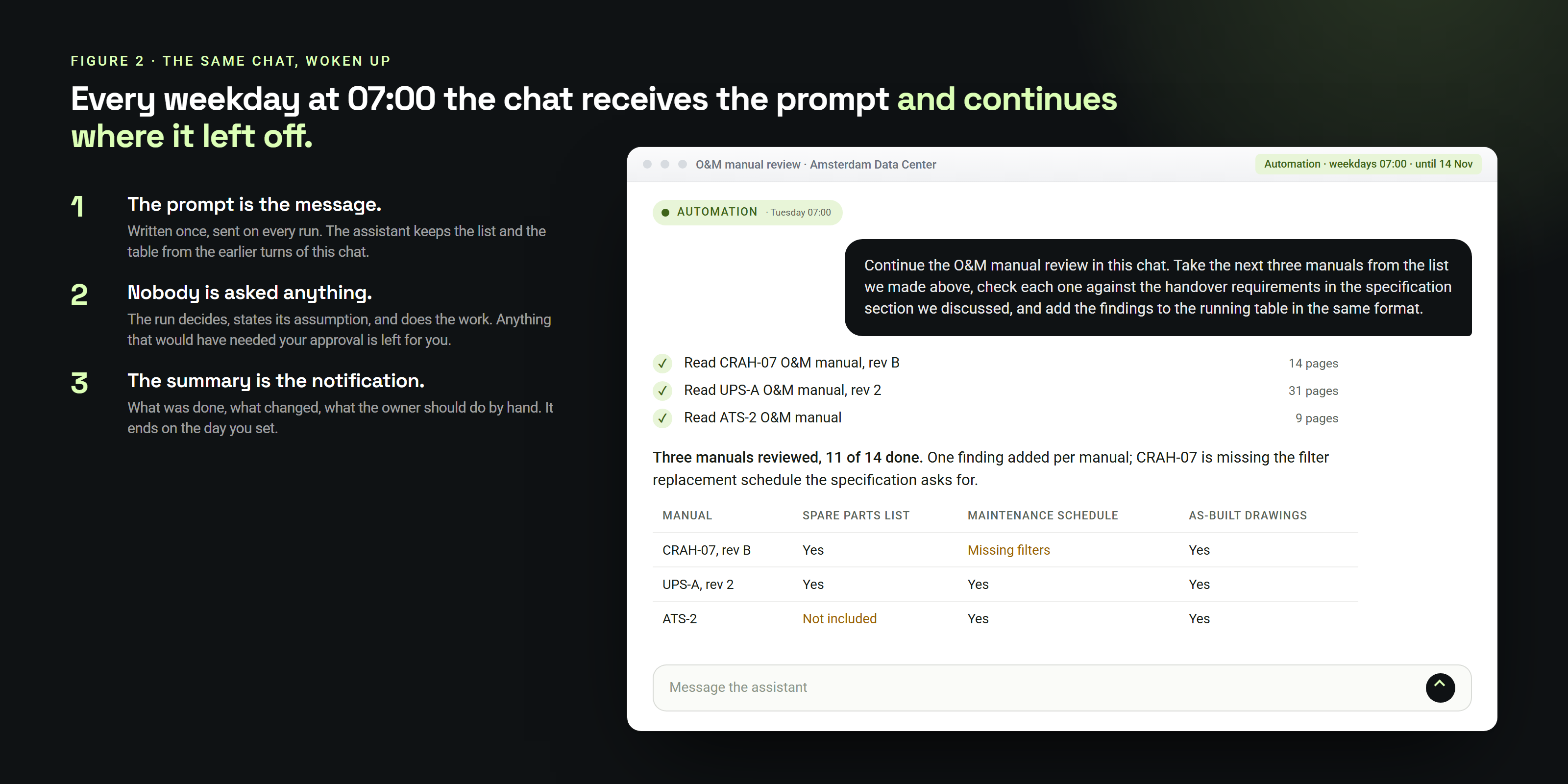 El mismo chat, despertado una mañana entre semana. El mensaje es el prompt; el resumen es lo que lleva la notificación.
Cómo crear una
De dos maneras. En la aplicación web, Automatizaciones en la barra lateral abre una página con un calendario mensual, la agenda del día y tu lista; Nueva automatización pide el nombre, el prompt, el horario, dónde se ejecuta y el modo. La página muestra la próxima ejecución con una cuenta regresiva, y una pestaña Ejecuciones lista cada disparo con su estado, cuánto tardó, su resumen y un enlace al chat en el que trabajó. Ejecutar ahora lanza una de inmediato para que veas qué vuelve antes de confiar en el horario.
O pídelo en cualquier chat. "Cada lunes a las 07:30, lista las incidencias abiertas con más de 14 días en un chat nuevo, solo lectura" es suficiente; el asistente crea la automatización desde la conversación, y aparece en tu lista marcada como configurada desde un chat. Desde el chat también puedes pausar, reanudar, reprogramar, reescribir el prompt o eliminar una.
En el teléfono, la pantalla de Automatizaciones muestra la lista con la cuenta regresiva, las ejecuciones y sus resúmenes, y permite ejecutar una ahora, pausarla, reanudarla o eliminarla. Crear y editar se hace en la web o pidiéndoselo al asistente.
Cuando una ejecución no termina
Una ejecución termina en uno de pocos estados, y el registro de ejecuciones dice cuál. Terminada es el caso normal: el asistente respondió. Detenida antes de tiempo significa que llegó a un límite antes de terminar; abres el chat y encuentras hasta dónde llegó, con su lista de tareas. A una ejecución que se detiene en un límite se le indica que continúe, hasta un número de turnos extra que tú fijas, tres por defecto. Fallida significa que la ejecución no pudo arrancar o dio error. Tres fallos seguidos pausan la automatización y recibes una notificación que lo dice.
Hay dos estados más para ejecuciones que nunca arrancaron. Omitida: alcanzaste el número diario de ejecuciones. Perdida: la franja horaria tenía más de seis horas cuando pudo ejecutarse, por ejemplo tras una parada del servicio, y correr un reporte matutino caducado a medianoche no le sirve a nadie. Si el chat al que apunta una automatización está ocupado con una ejecución en curso, o ya tienes dos ejecuciones en marcha, la franja simplemente espera su turno dentro de esa ventana de seis horas.
Una automatización se pausa sola cuando el terreno bajo ella se mueve: pierdes el acceso a su proyecto, el proyecto ya no existe, o el chat al que apunta desapareció. La página dice por qué, y Reanudar es un clic una vez corregida la causa.
Qué no puede hacer una ejecución
Esta es la parte que vale la pena leer dos veces. Como no hay nadie presente, una ejecución sin supervisión está recortada respecto a un chat en el que escribes tú.
- Nunca elimina: ni equipos, ni archivos, ni filas del tracker, ni actividades del planificador, ni ítems de protocolos, ni elementos de planos, ni widgets de tableros.
- Nunca cambia quién está en un proyecto, qué se comparte ni dónde viven los archivos. Sin invitaciones, sin bajas, sin mover ni copiar archivos entre carpetas.
- Nunca envía correo salvo que lo hayas activado para esa automatización. Redactar, sí. Enviar, solo con tu ajuste explícito, y solo desde Outlook.
- Nunca toca tu computadora ni tu navegador. Las acciones de escritorio y de navegador disponibles en un chat normal no se ofrecen.
- Nunca lee tus otras conversaciones, y no puede crear ni cambiar automatizaciones. La programación es tuya.
- Todo lo que te habría mostrado una tarjeta de aprobación en un chat normal se rechaza, no se retiene. La ejecución anota lo que habría hecho y sigue adelante, y el resumen te lo dice para que lo hagas a mano.
- Solo lectura va más lejos: la ejecución puede buscar y leer pero no crea ni edita nada.
También hay límites simples hoy, deliberadamente conservadores mientras la función es nueva.
- Hasta 10 automatizaciones por cuenta, y hasta 20 ejecuciones por día entre todas; las franjas siguientes de ese día quedan registradas como omitidas.
- Dos ejecuciones a la vez por cuenta; una tercera espera, y queda registrada como perdida si sigue esperando seis horas después.
- Intervalos de 15 minutos a 7 días. Las horas siguen tu zona horaria, incluidos los cambios de hora.
- Prompts de hasta 8.000 caracteres. El registro de ejecuciones se conserva seis meses; los chats en los que trabajó una ejecución se conservan como cualquier otro chat.
- Todavía sin disparadores. Una automatización se ejecuta solo con horario; no se dispara cuando llega un correo o cambia una incidencia.
Escribir un prompt para una ejecución que nadie mira
Los prompts de arriba comparten una forma, y esa forma es lo que hace que funcionen sin ti.
- Nombra el alcance. "En este proyecto", "en AHU-03", "del tracker". La ejecución tiene todo tu acceso; dile dónde mirar.
- Di qué producir, y en qué orden. Agrupado por responsable y después por sistema. Número, título, días abierta. La ejecución no puede preguntarte cuál querías decir.
- Fija los umbrales. 14 días. 7 días de retraso. Las próximas tres semanas. Un número en el prompt es un número en el resultado.
- Di qué no hacer. "No crees ni cambies nada" en una ejecución de solo lectura es doble seguridad, y no cuesta nada. "Deja cada mensaje como borrador" es la línea que mantiene un borrador como borrador.
- Termina con la línea que quieres leer primero. "Termina con las cinco más antiguas." "Termina con listo, o qué lo bloquea." Esa línea se convierte en la notificación.
- Ejecútalo una vez a mano. Lee el chat. Ajusta las palabras. Después deja que el horario se encargue.
Escríbelo como le darías instrucciones a un colega que empieza a las siete, antes de que llegues, y que no te va a llamar. Eso es exactamente lo que es la ejecución.
Fuentes
Los registros recurrentes que se nombran en este artículo, y de dónde salen. El comportamiento del producto se describe según la versión actual de Cx Assistant; los límites son los valores por defecto al momento de escribir y pueden cambiar.
- ASHRAE — ANSI/ASHRAE/IES Standard 202, Addendum a (2017): el registro de incidencias y resoluciones, llevado por el proveedor de commissioning, incluidas las incidencias planteadas por el propietario y el equipo de diseño.
- Consulting-Specifying Engineer — Commissioning buildings, systems using ASHRAE Standard 202: el registro formal de incidencias y resoluciones, responsabilidad por ítem, abierto hasta su resolución o aceptación por el propietario, incorporado al informe final de commissioning.
- GSA — Building Commissioning Guide, reuniones de la fase de construcción (copia): acciones anteriores, incidencias pendientes, revisión del cronograma, incidencias nuevas.
- NAVFAC — Five Part Meeting Format: la revisión del look-ahead de tres semanas.
- University of Maryland, Baltimore — 019113 General Commissioning Requirements (2020): listas de verificación prefuncionales y puesta en marcha antes de las pruebas de desempeño funcional.
- ISO 24359-1 — Building commissioning process planning, Part 1: New buildings: el registro de incidencias y resoluciones y las listas de verificación prefuncionales en la norma internacional del proceso.
- CIBSE — Commissioning Code M: Commissioning Management (2022): programación de las actividades de commissioning y documentación de entrega en el código británico.
- Oregon State University — Project Management Manual 509.5, Daily reports y University of Delaware DCT — The inspector's daily diary: registros diarios escritos el mismo día.
Míralo en el producto
Los módulos de los que habla este artículo, cada uno con su página y su guía.
¿Quieres ver Cx Assistant en acción?
Explora cómo los equipos de commissioning gestionan assets, issues y documentación — en un solo lugar.
Empezar gratis