
Cada issue, de levantado a cerrado.
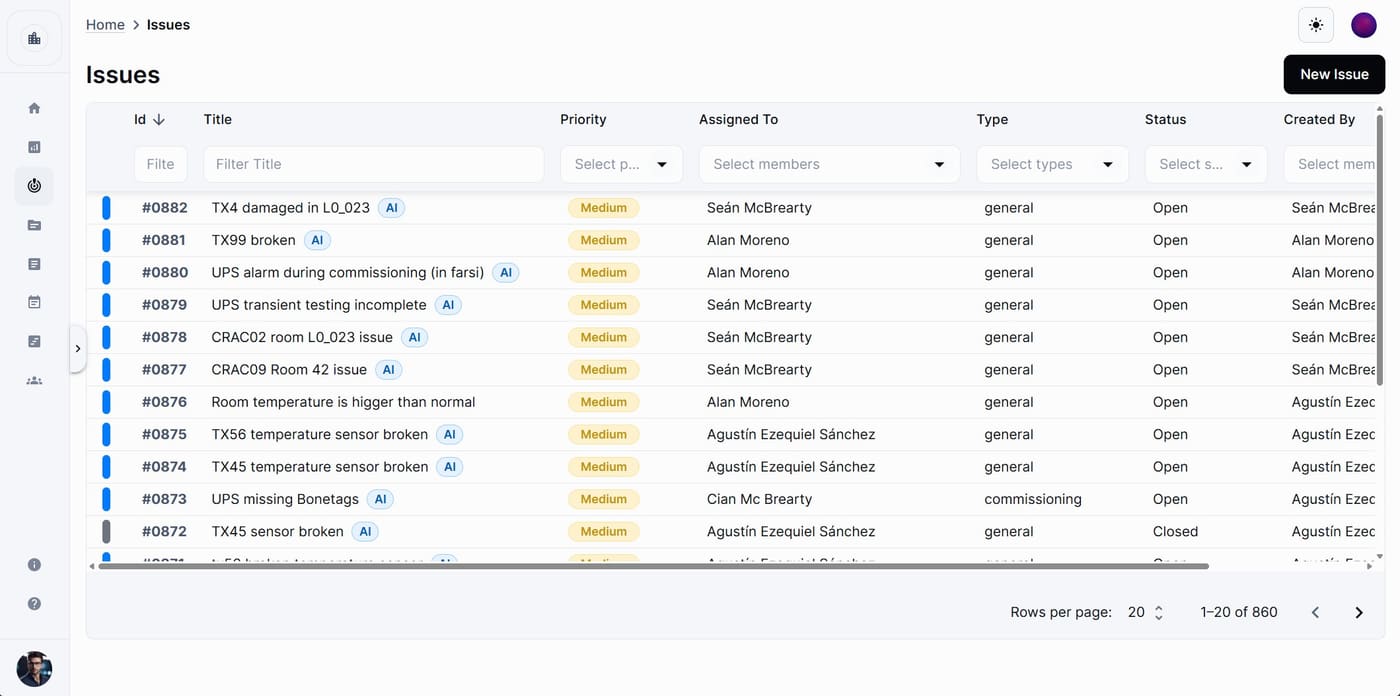
Un issue es un problema, una tarea o una pregunta ligada a tus assets, ubicaciones o al trabajo del proyecto. Cada uno tiene título, prioridad, tipo, responsable, fecha límite, ubicación, assets vinculados, adjuntos, comentarios e historial, y avanza por el flujo de estados que define tu proyecto hasta que se cierra.
Disponible en
app.cx-assistant.com
Qué puedes hacer
Levanta issues desde el campo
En el teléfono, toca +, ponle título al issue, elige prioridad y tipo, asígnalo y define su ubicación. Adjunta una foto desde la cámara o la galería como evidencia. El issue aparece en la lista de inmediato.
Asigna a una persona o a un grupo
Asigna un issue a un usuario o a un grupo completo. Cada miembro del grupo puede editarlo y cambiar su estado, y los miembros reciben la notificación. Cada reasignación queda registrada en el historial.
Fechas límite e issues vencidos
Define la fecha en que el issue debería estar cerrado. Cuando pasa y el issue sigue abierto, la lista muestra la fecha en rojo con una etiqueta de Vencido, y el responsable recibe una notificación el día en que se vence. Ordena por fecha límite para atacar primero los más urgentes.
Assets vinculados y ubicación
Vincula el equipo afectado para que el issue aparezca en el registro de cada asset, y define una ubicación del árbol de ubicaciones del proyecto para que el equipo sepa adónde ir. Filtra y ordena la lista por ubicación, o abre todos los issues de un pin desde el Mapa.
Comentarios, adjuntos e historial
Adjunta fotos, PDFs o documentos existentes del proyecto al issue, y agrega comentarios con sus propios adjuntos. La línea de tiempo del historial registra cada cambio de estado, edición de campo, cambio de responsable, asset vinculado y comentario con quién lo hizo y cuándo, y se filtra por tipo de cambio.
Exporta la punch list a Excel
Define los filtros y el orden que quieras y exporta la tabla. El archivo tiene una fila por issue con id, título, prioridad, responsable, tipo, estado, ubicación, fecha límite, creador y descripción. Se incluyen todos los issues que coinciden, hasta 5.000 filas.
Cómo lo usa un equipo
- 1
Un técnico en sitio levanta el issue desde el teléfono con una foto, una prioridad y la ubicación.
- 2
El líder lo asigna a una persona o a un grupo y le pone fecha límite.
- 3
El responsable avanza el estado según el flujo del proyecto y agrega comentarios con evidencia a medida que trabaja.
- 4
Los issues vencidos se destacan en rojo en la lista, y el responsable recibe la notificación el día en que uno se vence.
- 5
Antes de una reunión o del handover, la lista filtrada se exporta a Excel como punch list.
En más detalle
Filtros que puedes compartir
Filtra la tabla por título o id, tipo, prioridad, estado, responsable, creador o ubicación. Los filtros viven en la dirección de la página, así que un enlace copiado abre la misma vista filtrada para un compañero.
Estados, prioridades y tipos son del proyecto
Cada proyecto define sus propias prioridades, tipos y flujo de estados, incluido qué estado puede seguir a cuál. Las opciones que no están permitidas desde el estado actual aparecen deshabilitadas.
Quién puede cambiar qué
Todos los roles integrados pueden crear issues y comentar. Quien creó el issue, el responsable y los miembros del grupo asignado siempre pueden editar sus propios issues y cambiar el estado; borrar es para administradores del proyecto por defecto.
Las notificaciones abren el issue
Cuando te asignan un issue o alguien comenta en él, la notificación o el email abren ese issue directamente, en la web y en el teléfono, incluso con la app cerrada.
La guía completa, paso a paso
La misma ayuda que muestra la app, publicada aquí: cada pantalla, cada campo, cada permiso.
Preguntas
Sí. Cada issue es un ítem con responsable, fecha límite, estado y su evidencia, y la lista filtrada se exporta a Excel como punch list para enviársela a alguien.
Cada cambio de estado, edición de campo, cambio de responsable o grupo, asset vinculado y comentario queda en la línea de tiempo del historial con quién lo hizo y cuándo, y puedes filtrarla por categoría.
Sí. Pídele que ponga o quite la fecha límite de un issue, o que liste los issues vencidos, y lo hace sobre el registro.
¿Listo para ver tu próximo proyecto con claridad?
Reúne assets, issues, documentos y cronograma en un solo lugar — y pon junto a cada ingeniero un asistente de IA que conoce tu proyecto.
Sin tarjeta de crédito · Web, móvil y Office