
El informe semanal, con datos en vivo.
Un dashboard es una página de gráficos y cifras armada con los assets, issues, RFIs, revisiones, scripts y trackers del proyecto. Cada widget muestra datos en vivo al abrirlo, los filtros acotan toda la página, y el dashboard se exporta a PDF, Word o PowerPoint tal como lo ves.
Disponible en
app.cx-assistant.com
Qué puedes hacer
Gráficos, tarjetas numéricas, tablas y barras de avance
Cada widget elige sus datos, las agrupaciones, las métricas y los filtros, y luego su tipo: gráfico, tarjeta numérica, tabla, barra de avance o texto. La vista previa muestra datos reales del proyecto mientras lo armas.
Análisis listos para usar
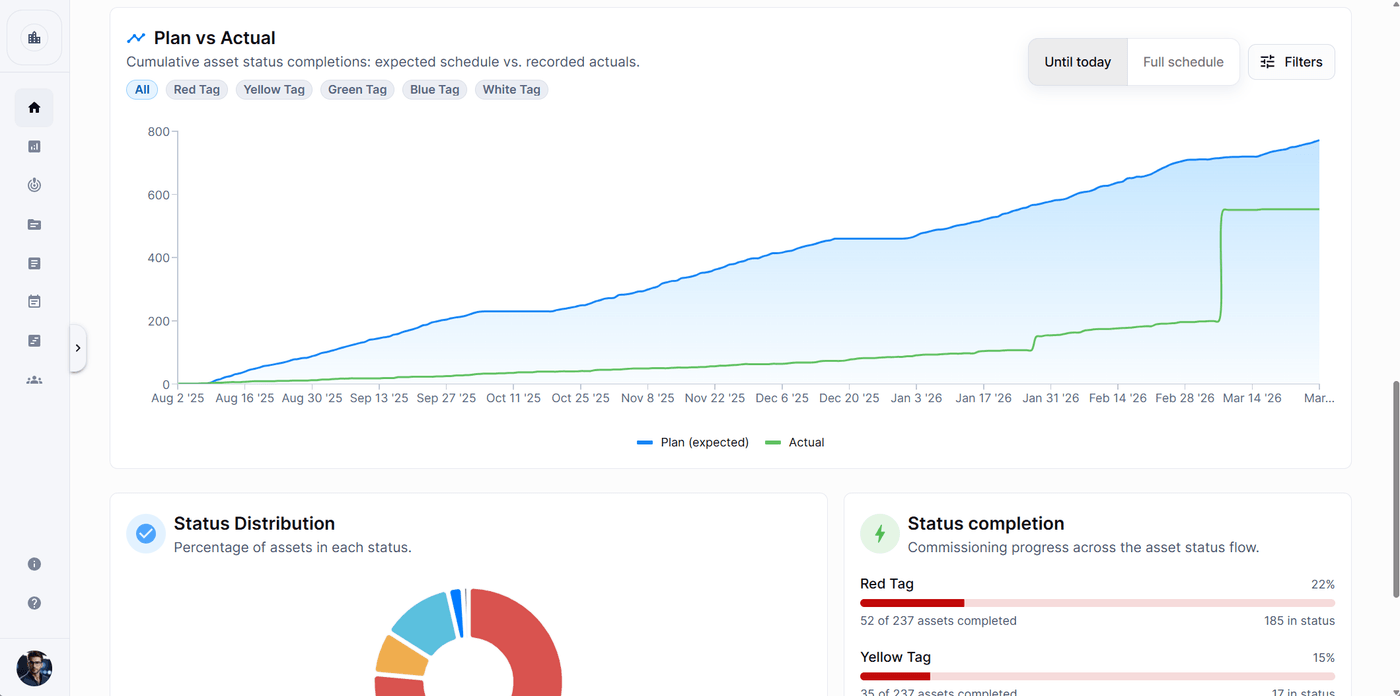
Issues creados vs cerrados en el tiempo, plan vs real de firmas de assets, los totales de un tracker por estado y el avance de aprobación documental por grupo están disponibles como plantillas con ajustes configurables.
Filtros para quien lo ve
El autor define los filtros en la parte superior del dashboard, primero el período. Acotan cada widget vinculado a ellos, y una insignia cuenta los filtros cambiados respecto a sus valores por defecto.
Haz clic en una barra para ver los registros
Haz clic en una barra, una porción o un punto de una línea para listar los registros detrás dentro de la tarjeta, abrir cualquiera de ellos o copiar la lista de IDs.
Exporta a PDF, Word o PowerPoint
El PDF conserva la grilla, Word avanza sección por sección y PowerPoint genera una diapositiva por sección. Los tres empiezan con el nombre del dashboard, el proyecto y la fecha, y llevan los filtros que tenías aplicados.
Armado con el asistente
Describe el dashboard en un chat y el asistente lo crea, agrega y edita widgets, configura los filtros y previsualiza cada gráfico con tus datos antes de aplicarlo.
Cómo lo usa un equipo
- 1
Un miembro del proyecto crea un dashboard desde una plantilla inicial, Vista general del proyecto, Issues en detalle, Entrega o Mi trabajo, o empieza en blanco.
- 2
Los widgets se agregan a secciones en el constructor, o el asistente los arma a partir de una descripción en el chat.
- 3
El equipo abre el dashboard: cada persona ve cifras en vivo calculadas con sus propios permisos, y los widgets de Mi trabajo muestran a cada uno sus propios elementos.
- 4
Antes de la reunión semanal, se ajustan los filtros al período y el dashboard se exporta a PowerPoint o Word.
En más detalle
Qué datos cubre
Issues, RFIs, assets, revisiones, scripts y filas de trackers, con sus estados, prioridades, fechas y responsables. Las métricas incluyen conteos, tiempo medio y mediano de cierre, tiempo de ciclo, tiempo de respuesta e issues abiertos por asset.
Ajustes del gráfico sin entrar al constructor
Un engranaje en cada gráfico cambia su forma, la paleta, los colores por serie, la leyenda, las líneas de la grilla y la altura de la tarjeta, y el cambio se guarda para todos un momento después.
Compartido o privado
Un interruptor de visibilidad decide si un dashboard se comparte con el proyecto o es solo para ti. Cada persona ve solo los datos que su propio rol puede leer.
Cifras destacadas
Un gráfico o una tabla puede mostrar un número grande debajo de su título, como el total y el porcentaje cerrado, calculado con las mismas filas que dibuja el gráfico.
La guía completa, paso a paso
La misma ayuda que muestra la app, publicada aquí: cada pantalla, cada campo, cada permiso.
Preguntas
Sí. Exporta como PDF, Word o PowerPoint desde el dashboard. El archivo contiene las secciones, gráficos, tarjetas numéricas, tablas, barras de avance y texto, con los filtros que aplicaste. En Word y PowerPoint los gráficos son imágenes.
No siempre. Cada widget calcula sobre los datos que el rol de quien lo ve puede leer, y los widgets de Asignados a mí muestran a cada persona sus propios issues. Dos colegas pueden abrir el mismo dashboard y ver cifras distintas y correctas.
No. Haz clic en Armar con IA en la página de Dashboards o pide un dashboard en cualquier chat. El asistente lo crea, agrega y edita widgets y filtros, y previsualiza cada gráfico con tus datos antes de aplicarlo.
¿Listo para ver tu próximo proyecto con claridad?
Reúne assets, issues, documentos y cronograma en un solo lugar — y pon junto a cada ingeniero un asistente de IA que conoce tu proyecto.
Sin tarjeta de crédito · Web, móvil y Office