
Cada documento, cada versión.
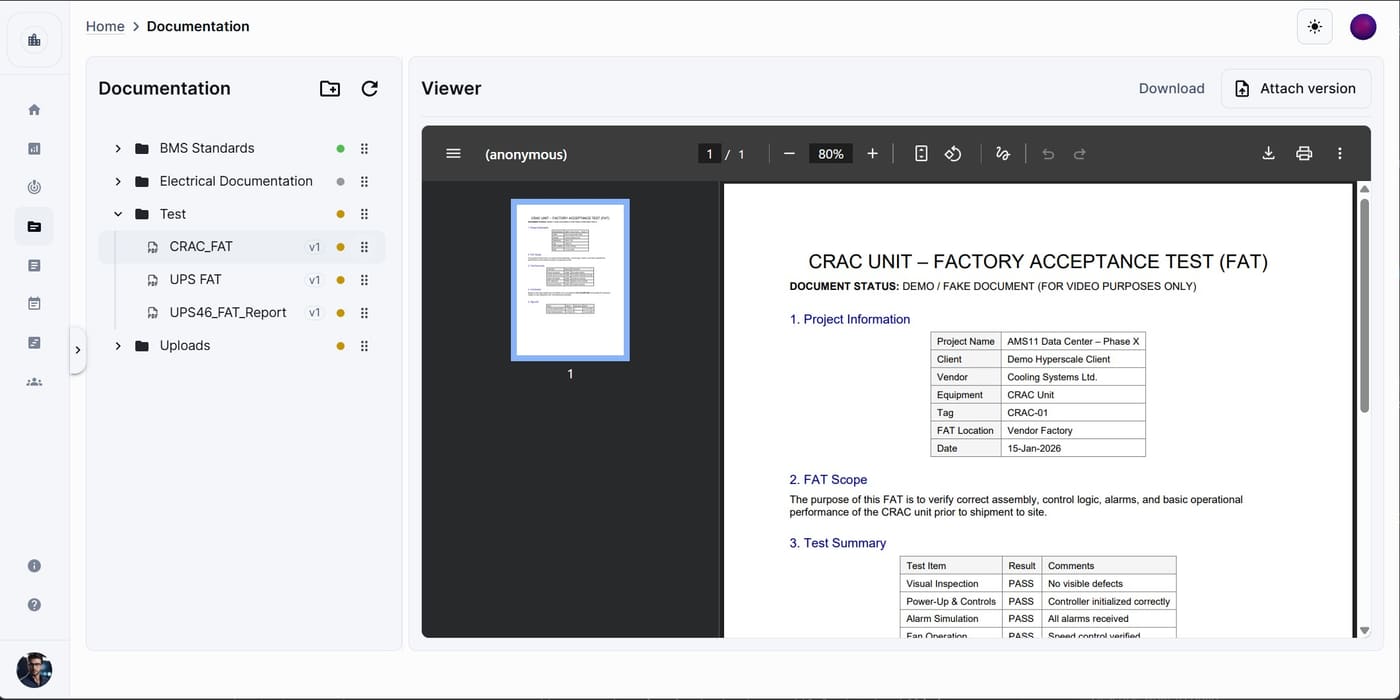
Documentación es el gestor de archivos del proyecto. Guarda cada documento, plano, foto y carpeta, y es donde viven los scripts y las plantillas. Carga informes FAT, certificados y planos, organízalos en carpetas, previsualízalos y anótalos, conserva sus versiones, envíalos a revisión y descárgalos.
Disponible en
app.cx-assistant.com
Qué puedes hacer
Carga archivos y carpetas completas
Elige archivos, carga una carpeta con su estructura, o arrastra desde tu computadora a cualquier parte de la página. Un panel de carga muestra el avance por archivo. En el teléfono, elige un archivo desde Archivos, iCloud, Google Drive u otro proveedor.
Versiones en lugar de duplicados
Cargar un archivo con el mismo nombre en el mismo lugar agrega una versión nueva. El historial de versiones lista cada versión con su tamaño y fecha, y puedes abrir una anterior.
Previsualiza y anota PDFs e imágenes
Los PDFs y las imágenes se abren en un visor con desplazamiento continuo, zoom y una tira de miniaturas. En modo edición, dibuja rectángulos, flechas, resaltados, texto y pines sobre el documento; la pestaña de Anotaciones muestra cuántas tiene cada documento.
Filtra por tipo, aprobación y revisión
Filtra por tipo de archivo, estado de aprobación o estado de revisión, o elige una revisión para ver exactamente los archivos que contiene. Busca por nombre, ordena por nombre, fecha, tamaño o tipo, y cambia entre cuadrícula y lista.
Envía a revisión y descarga en ZIP
Selecciona varios archivos y envíalos a revisión o descárgalos como ZIP desde la barra de acciones en bloque. Las descargas de carpetas se arman en segundo plano y una bandeja avisa cuando están listas.
Legible por el asistente
Después de la carga, cada archivo se prepara para la búsqueda y para el asistente. La pestaña IA muestra el título, la descripción, las palabras clave, el idioma y el número de páginas que extrajo, y cuando el asistente cita una página, el enlace cae en esa página del visor.
Cómo lo usa un equipo
- 1
Control documental arma el árbol de carpetas por fase, disciplina o tipo de asset y carga los paquetes de los proveedores.
- 2
Los ingenieros cargan informes de prueba y fotos desde la web o el teléfono; una recarga se convierte en una versión nueva.
- 3
Los revisores anotan el PDF en el visor, y los archivos pasan a revisión desde la barra de acciones en bloque.
- 4
Todos filtran por estado de aprobación o de revisión para ver qué está aprobado, pendiente o rechazado.
- 5
En el handover, las carpetas se descargan como ZIP para el paquete del cliente.
En más detalle
Vistas en la barra lateral
Todos los archivos, Recientes, Destacados, Míos, Archivos del chat, Plantillas y Papelera. Los archivos adjuntados en un chat con el asistente se convierten en documentos reales bajo Archivos del chat, así puedes encontrarlos de nuevo o moverlos a las carpetas del proyecto.
Papelera y restauración
Los elementos borrados van a la Papelera y se pueden restaurar a su lugar original; una carpeta borrada vuelve con su contenido. Antes de borrar, un resumen de impacto muestra qué se ve afectado.
En vivo con el equipo
Los avatares muestran quién más está viendo la misma carpeta, y las cargas, renombres, movimientos y borrados de tus compañeros aparecen sin recargar la página.
En el teléfono
Navega el árbol de carpetas, busca en todo el proyecto, carga un archivo con avance en vivo, abre imágenes con zoom de pellizco y consulta el historial de versiones de cualquier documento.
La guía completa, paso a paso
La misma ayuda que muestra la app, publicada aquí: cada pantalla, cada campo, cada permiso.
Preguntas
Cárgala con el mismo nombre en la misma carpeta y se convierte en la versión más reciente. Las versiones anteriores quedan en el historial de versiones y se pueden abrir.
Sí. Ábrelo en el visor, pasa a modo edición y dibuja con rectángulo, elipse, flecha, línea, mano alzada, resaltado, texto y pin, con selector de color, grosor de trazo y deshacer.
Sí. Elige Descargar sobre una carpeta o una selección y se arma un ZIP en segundo plano. La bandeja de Descargas muestra el avance y la descarga empieza cuando está lista.
¿Listo para ver tu próximo proyecto con claridad?
Reúne assets, issues, documentos y cronograma en un solo lugar — y pon junto a cada ingeniero un asistente de IA que conoce tu proyecto.
Sin tarjeta de crédito · Web, móvil y Office