
Qué documentos existen, y cuáles faltan.
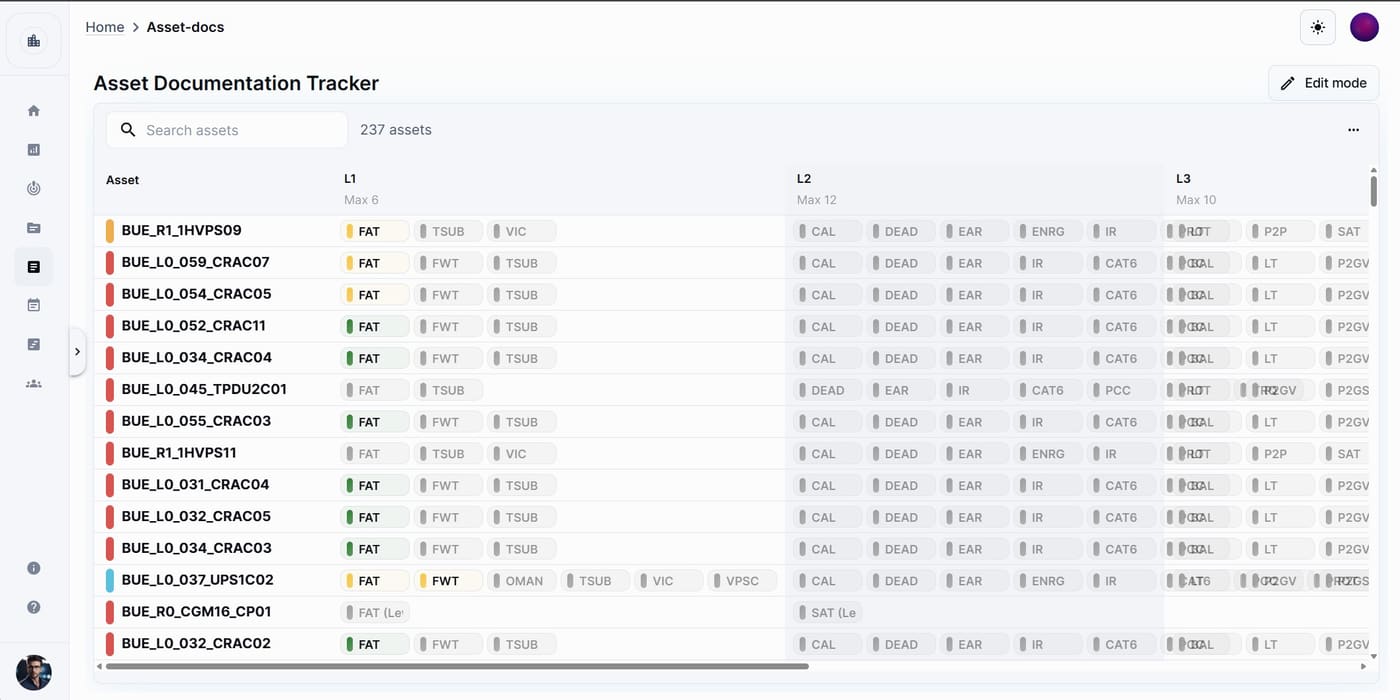
Un tracker es una cuadrícula de estado: filas de ítems cruzadas con espacios de documentos, donde cada celda muestra el estado de un documento vinculado. El tracker integrado Asset Docs cruza tus assets con sus requisitos documentales, y puedes armar otros para cualquier conjunto de entregables. Los trackers se actualizan en vivo a medida que tus compañeros vinculan documentos o cambian estados.
Disponible en
app.cx-assistant.com
Qué puedes hacer
Assets cruzados con sus documentos
El tracker Asset Docs responde qué documentos tiene cada asset y en qué estado. Arrastra elementos desde una paleta con los documentos del proyecto, un catálogo de documentos estándar de commissioning y tus plantillas de scripts sobre las filas de assets, columna por columna.
Vincula un documento a una celda
Abre una celda y vincula un documento, una carpeta o un script del proyecto; la ficha lo refleja. Abrir salta al documento en Documentación, y Revincular o Desvincular lo cambian después.
Modo revisión o modo estado
En modo revisión cada celda refleja el resultado de la revisión de su documento, aprobado, rechazado o en revisión, y la acción de la celda es Enviar a revisión. En modo estado defines tú el estado desde una lista que administras, cada uno con nombre, color y significado: Hecho, Abierto o Bloqueado.
Filtra, busca y cuenta
Sobre la cuadrícula hay una búsqueda de filas, un filtro de estado, un filtro de grupo y contadores por estado; haz clic en un contador para filtrar por ese estado. Las celdas de scripts también muestran su porcentaje de avance.
Sigue un tracker
Haz clic en la campana para seguir un tracker. Recibes una notificación cuando un documento del tracker es rechazado en una revisión, y cuando una fila queda completa con todas sus celdas vinculadas y hechas.
Exporta a PDF o Excel
Exporta la cuadrícula con tus filtros actuales, con notas de celda, logos del proyecto y escala de grises como opciones. El archivo se abre para descargar y también se guarda como documento. Una exportación contiene hasta 5000 filas.
Cómo lo usa un equipo
- 1
El administrador del proyecto abre Asset Docs y arrastra los documentos requeridos sobre las filas de assets, grupo por grupo.
- 2
Los ingenieros vinculan cada informe de prueba o certificado cargado a su celda, con una nota como esperando al proveedor cuando hace falta.
- 3
En modo revisión, las celdas pasan a revisión desde el tracker y cambian a medida que se deciden las revisiones.
- 4
El equipo filtra por estado para ver qué falta todavía, y los contadores dan los totales.
- 5
Antes del handover, el tracker se exporta a PDF o Excel con los filtros actuales aplicados.
En más detalle
Arma tus propios trackers
Crea un tracker desde una plantilla o en blanco, agrega filas con una etiqueta por línea (hasta 1000 a la vez), agrega grupos y espacios de documento con un código corto, y arrastra los espacios sobre las filas. Cambiar entre modo vista y modo edición nunca pierde datos.
La biblioteca de un vistazo
Cada tarjeta de tracker muestra una vista previa en vivo de su cuadrícula y una barra de estado que resume sus celdas. Archiva los trackers que ya no necesitas y vuelve a mostrarlos con un interruptor.
Notas en una celda
Deja una nota en cualquier celda, como reenviada 3.ª versión. Una celda con nota muestra un ícono pequeño, la nota aparece al pasar el cursor, y las notas se pueden incluir en la exportación.
Quién puede cambiar qué
Todos los roles integrados pueden ver, exportar y seguir trackers. Los administradores y miembros del proyecto crean trackers, vinculan documentos y definen estados por defecto; archivar y borrar es para administradores del proyecto.
La guía completa, paso a paso
La misma ayuda que muestra la app, publicada aquí: cada pantalla, cada campo, cada permiso.
Preguntas
Para eso es: filas de ítems cruzadas con espacios de documentos, cada celda mostrando el estado del documento vinculado, actualizado en vivo para todo el equipo y exportable a Excel o PDF.
En modo revisión los estados de las celdas reflejan el resultado de la revisión de cada documento vinculado y no se definen a mano. En modo estado defines cada celda desde tu propia lista de estados. Puedes cambiar de modo sin perder datos.
Sí. Se pueden vincular documentos, carpetas y scripts, y soltar una plantilla de script sobre Asset Docs crea un script para cada asset de ese grupo. Las celdas de scripts muestran su porcentaje de avance.
¿Listo para ver tu próximo proyecto con claridad?
Reúne assets, issues, documentos y cronograma en un solo lugar — y pon junto a cada ingeniero un asistente de IA que conoce tu proyecto.
Sin tarjeta de crédito · Web, móvil y Office