
Cx Assistant, directo en Word y Excel.
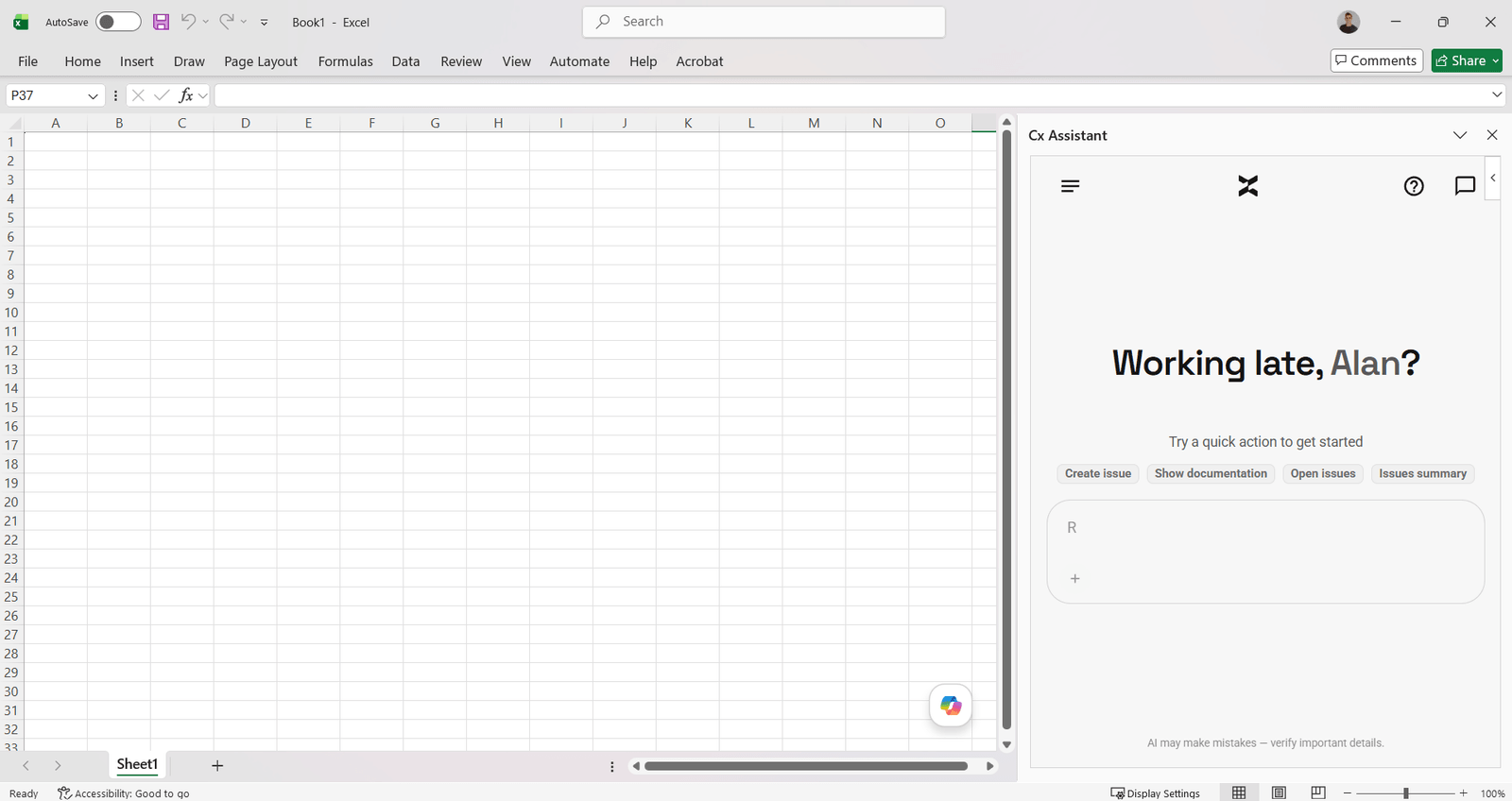
Cada add-in abre el asistente en un panel junto a tu documento o libro. Inicias sesión con la misma cuenta que usas en la web, preguntas por los issues, assets y documentación de tu proyecto, y dejas que el asistente escriba en el archivo abierto: secciones, tablas y gráficos en Word; valores, fórmulas, hojas y gráficos en Excel.
Disponible en
app.cx-assistant.com
Qué puedes hacer
Escribe el reporte con datos del proyecto en vivo
Pídele a Word un reporte de cierre de commissioning de un sistema con sus issues cerrados, responsables y fechas de cierre, y el asistente inserta encabezados, párrafos, tablas, listas y gráficos, al final del documento o después del párrafo que indiques. Lee los datos en el momento de tu petición.
Revisa cada edición como cambios rastreados
En el modo Revisión de Word, las ediciones de texto existente llegan como cambios rastreados y el contenido nuevo llega como una propuesta en un recuadro titulado Propuesta de Cx Assistant. Aceptas o rechazas, conservas o descartas, uno por uno o con Aceptar todo y Rechazar todo. El asistente nunca acepta ni rechaza sus propios cambios.
Actúa sobre los comentarios de Word
Deja un comentario en una sección con tu instrucción y después pide "Actúa sobre el comentario del documento": el asistente lo lee, hace la edición y resuelve el comentario. También puede listar comentarios, agregar uno anclado a un texto que encuentre, responder, resolver o eliminar.
Completa un libro con el proyecto
Trae todos los issues abiertos a una hoja como tabla con formato ordenada por prioridad, arma un registro de assets en una hoja nueva, escribe valores y fórmulas, da formato a la fila de encabezado, ajusta el ancho de las columnas e inserta un gráfico junto a la tabla. Se admiten unos 25 tipos de gráfico, insertados como gráficos nativos de Excel enlazados a tus datos.
Crea issues desde las filas de una hoja
"Lee el punch list de la Hoja1 y crea issues para las filas abiertas" convierte un registro en planilla en issues del proyecto. El asistente lee valores y fórmulas, busca en las celdas, hace buscar y reemplazar en una hoja y maneja celdas combinadas en el camino.
Fuentes que abres en el panel
Cuando una respuesta se apoya en datos del proyecto, aparecen chips de cita debajo. Haz clic en uno y el issue o el asset se abre en un diálogo de edición dentro del panel, y un documento se abre en un visor, así verificas el registro y lo actualizas sin salir de Word ni de Excel.
Cómo lo usa un equipo
- 1
Un ingeniero instala el add-in desde la tienda de complementos de Office: Insertar, Complementos, busca "Cx Assistant", Agregar. Aparece un botón Abrir Cx Assistant en la pestaña Inicio, y el panel inicia sesión con el mismo email y contraseña que la app web.
- 2
Elige el proyecto en el selector en la parte superior del panel de historial; el panel recuerda la elección la próxima vez.
- 3
En Word: "Crea un reporte de cierre de commissioning para el Sistema 3B. Incluye todos los issues cerrados, los responsables y las fechas de cierre." El reporte llega como cambios rastreados y propuestas que acepta o rechaza.
- 4
En Excel: "Trae todos los issues abiertos a la Hoja1 como tabla con formato, ordenada por prioridad", y después "Inserta un gráfico de anillo de issues por prioridad junto a la tabla".
- 5
Un chip de cita debajo de la respuesta abre el issue en el panel, donde cambia su estado y sigue con el documento.
En más detalle
Requisitos
Los add-ins funcionan en Office en la web y en Office de escritorio en Windows y Mac con una suscripción a Microsoft 365. El add-in de Excel necesita Excel API 1.4 o posterior y el de Word, Word API 1.3 o posterior; los comentarios, las notas al pie y la revisión con cambios rastreados en Word necesitan Word API 1.4 o posterior, y en versiones anteriores las ediciones se aplican directamente. Todavía no hay add-in para PowerPoint.
Cómo llegan las ediciones
Word tiene tres modos de revisión: Revisión, el predeterminado, con cambios rastreados y propuestas; Directo, aplicado de inmediato con un botón Deshacer en el chat; y Vista previa, que muestra cada cambio antes de hacerlo. Excel aplica las ediciones directamente en el libro. En ambos add-ins, el modo de aprobación del redactor puede ponerse en Preguntar antes de editar para que cada escritura muestre una tarjeta primero, mientras que leer nunca pregunta.
Sin proyecto
Los add-ins funcionan sin ningún proyecto. En modo personal el asistente trabaja sobre el documento o libro abierto y sobre tus archivos de Mi espacio: leer, escribir, dar formato, tablas y gráficos, resumir un archivo que adjuntes, preguntas de ingeniería y búsqueda web. Los issues, RFIs, assets y documentos del proyecto necesitan un proyecto, que se crea en la app web.
Los chats se quedan en la app donde empezaron
El panel de historial de Word lista los chats de Word, y el de Excel los de Excel; las conversaciones de la web y del móvil viven en sus propias apps. Todo lo que el asistente hace con datos del proyecto se verifica contra tus permisos en el proyecto activo, así que nunca puede ver ni cambiar más de lo que tu cuenta puede.
La guía completa, paso a paso
La misma ayuda que muestra la app, publicada aquí: cada pantalla, cada campo, cada permiso.
Preguntas
En el modo Revisión, el predeterminado en Word, las ediciones de texto existente son cambios rastreados y el contenido nuevo es una propuesta que conservas o descartas, así que nada pasa a formar parte del documento hasta que tú decides. En modo Directo un cambio se aplica de inmediato y el chat muestra un botón Deshacer debajo, y el Deshacer de Word funciona como siempre.
Sí. En Excel, los gráficos se insertan como objetos de gráfico nativos de Excel enlazados a rangos de datos de tu libro. En Word, un gráfico se inserta como imagen con una descripción para lectores de pantalla y un pie numerado opcional; para cambiarlo, pídele al asistente que lo reemplace.
Sí. Sin proyecto, el panel abre en modo personal, donde el asistente trabaja sobre el archivo abierto y tus archivos de Mi espacio. Para trabajar con issues, RFIs, assets y documentos del proyecto, crea un proyecto en la app web o acepta la invitación de un colega, y después elígelo en el selector.
¿Listo para ver tu próximo proyecto con claridad?
Reúne assets, issues, documentos y cronograma en un solo lugar — y pon junto a cada ingeniero un asistente de IA que conoce tu proyecto.
Sin tarjeta de crédito · Web, móvil y Office